Come Creare Video Gratis con Sora
Vuoi creare video virali grazie all'intelligenza artificiale? Ecco Come Creare Video Gratis con Sora in pochi e semplici click.

Hai la necessità di realizzare dei video per promuovere la tua attività sui social, ma vuoi contenere i costi di produzione? Allora può tornar bene usare un tool AI che trasformi un testo in un video: meno attrezzatura, meno montaggio, tempi più rapidi. Dopo aver esplorato vari strumenti, hai scelto Sora, il sistema text-to-video di OpenAI.
Forse però non è chiaro come utilizzarlo effettivamente: è normale, è una tecnologia relativamente nuova. In questa guida ti spiego passo dopo passo come funziona Sora, come accedervi dall’Italia, cosa puoi fare con esso e qualche suggerimento utile per ottenere risultati migliori.
1. Cosa è Sora (e Sora 2)
Sora è un modello generativo sviluppato da OpenAI che trasforma input testuali (prompt) in video brevi.
La versione più recente, Sora 2, porta miglioramenti: maggiore realismo, capacità audio e dialoghi sincronizzati, controlli più avanzati.
- I video possono avere durata fino a 20 secondi in base al piano.
- Sono supportate varie risoluzioni (in certi piani fino a 1080p) e rapporti d’aspetto (16:9, 1:1, 9:16)
- Sora permette anche di remixare video già generati — cioè modificare elementi (colori, ambienti, scene) partendo da un video esistente.
- L’algoritmo interna utilizza tecniche di diffusione (diffusion) combinate con architetture transformer per gestire coerenza tra fotogrammi e contesto globale.
Quindi, in sintesi: Sora ti aiuta a trasformare la tua idea testuale in un video animato breve, con possibilità di personalizzare vari parametri.
2. Piani, prezzi e limiti
Attenzione: i dettagli possono cambiare, quindi verifica sempre le informazioni ufficiali su OpenAI prima di iscriverti. Qui di seguito la fotografia aggiornata al momento.
| Piano / Abbonamento | Costo stimato | Ottieni con | Video fattibili / priorità | Risoluzione massima | Durata massima | Note aggiuntive |
|---|---|---|---|---|---|---|
| ChatGPT Plus | ~$20/mese | servizio base | fino a 50 generazioni “prioritarie” al mese (Medium) | fino a 720p (OpenAI) | ~5–10 secondi (a seconda del prompt) (Medium) | Il piano Plus include Sora senza costi extra (OpenAI) |
| ChatGPT Pro | ~$200/mese | piano avanzato | fino a 500 video priorità al mese + generazioni “relaxed” illimitate (Medium) | fino a 1080p (OpenAI) | fino a 20 secondi (OpenAI) | Nel piano Pro puoi scaricare senza watermark e generare vari video in parallelo (Medium) |
Una caratteristica interessante: nel lancio di Sora 2, OpenAI ha annunciato che la versione base sarà disponibile gratuitamente con limiti ragionevoli per permettere agli utenti di sperimentare.
Nel comunicato “Sora is here”, OpenAI afferma che Sora è incluso nel piano Plus, fino a 50 video in 480p (o meno video in 720p) nel mese.
Nota: alcune fonti non ufficiali parlano di costi diversi (come $50 per Pro) o che Plus permetta 10 secondi — prendi queste informazioni con cautela.

3. Come accedere a Sora dall’Italia
Un tempo Sora non era attivo in molti paesi europei (inclusa l’Italia). Si parlava di dover usare una VPN per “fingere” di trovarsi in Stati Uniti o altri paesi dove era abilitato.
Ma al momento attuale, Sora è disponibile anche in Italia, tramite il tuo account ChatGPT Plus o Pro, se è attivo nel tuo Paese. (OpenAI)
Quindi:
- Assicurati di avere un abbonamento ChatGPT (Plus o Pro) nel tuo account OpenAI.
- Vai su sora.com o sull’interfaccia che OpenAI mette a disposizione per generare video. (OpenAI)
- Verifica che l’opzione “Sora / generazione video” sia visibile nel pannello del tuo account (alcune funzionalità possono essere attivate gradualmente).
Se per qualche motivo non vedi l’accesso, controlla le condizioni del tuo paese o chiedi al supporto di OpenAI; a volte l’abilitazione è progressiva.
4. Guida pratica: generare un video con Sora
Mettiamoci al lavoro: ecco come creare un video con Sora, passo per passo.

4.1. Accedere e aprire l’editor
- Vai su sora.com o nell’area “Video / Generazione” del portale OpenAI.
- Accedi con il tuo account ChatGPT Plus / Pro.
- Se è la prima volta, potresti dover confermare alcuni dati (età, nome, etc.).
- Dalla dashboard, cerca il pulsante tipo “Create new video” (o equivalente) per iniziare.
4.2. Scrivere il prompt
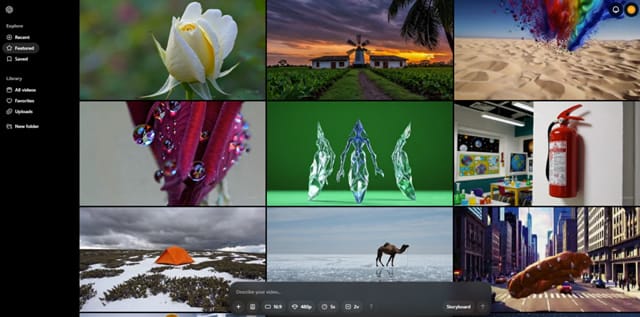
Nel campo “Describe your video…” (o simile), scrivi la scena che desideri generare. Alcuni suggerimenti:
- Sii specifico: descrivi oggetti, ambienti, luci, tempo, atmosfera.
- Indica l’angolazione, il movimento della camera, la composizione della scena.
- Cita stili visivi se vuoi (ad es. “stile cinematografico”, “luce soft”, “colori caldi”).
- Se hai immagini a disposizione, puoi caricarle come riferimento (molti tool AI lo permettono come “base”).
- Se vuoi, dividi il video in più “scene” nel prompt con indicazioni come “Scene 1: …; Scene 2: …”.
Più il prompt è ricco di informazioni rilevanti, migliore sarà il risultato.
4.3. Impostazioni e parametri
Prima di generare:
- Durata: scegli quanti secondi vuoi (entro il massimo consentito dal tuo piano).
- Risoluzione / qualità: 480p, 720p o 1080p, a seconda del piano.
- Rapporto d’aspetto: scegli tra 16:9 (orizzontale), 1:1 (quadrato), 9:16 (verticale) in base al social su cui poi caricherai.
- Numero di varianti: puoi chiedere a Sora di produrre 1 fino a 4 versioni diverse del video per avere alternative.
- Storyboard: molte interfacce offrono una funzione “Storyboard” che ti consente di suddividere il video in scene, modificare singoli fotogrammi, regolare transizioni.
- Preset / filtri: se l’interfaccia offre modelli preimpostati (es. “dramatico”, “documentario”, “animazione”), puoi applicarli per velocizzare il risultato.
4.4. Generazione e attesa
- Premi “Create” (o equivalente) per lanciare la generazione.
- Il sistema metterà in coda il compito; vedrai una specie di notifica o indicatore che mostra quanti video sono in corso di elaborazione.
- Attendi che l’elaborazione finisca: può richiedere alcuni secondi o minuti, in base all’occupazione server e complessità.
- Quando il video è pronto, riceverai una notifica (campanella o simbolo).
4.5. Revisioni, remix e download
Una volta che il video è generato:
- Puoi Edit Prompt: modificare il testo e rigenerare.
- View Story / Storyboard: visualizzare o modificare la suddivisione delle scene.
- Re-cut: tagliare porzioni del video (zoom in/out delle scene).
- Remix: cambiare elementi visivi (sfondi, colori, oggetti) pur mantenendo la struttura di base.
- Icone in alto:
- Cuore: aggiungi ai preferiti
- Freccia su: condividi
- Freccia giù: scarica il video in locale
Assicurati che la versione scaricata sia in un formato compatibile (MP4 probabilmente) per poterla caricare facilmente sui social.

5. Trucchi e consigli per prompt efficaci
- Parti da un prompt breve, poi espandilo: scrivi la scena base e poi aggiungi dettagli (luci, vestiti, colori, atmosfera).
- Usa verbi di movimento (“cammina”, “guarda”, “si avvicina”) per dare dinamismo.
- Indica l’angolo di ripresa (“dall’alto”, “camera soggettiva”, “in prospettiva ravvicinata”).
- Se generi varianti, chiedi versioni leggermente diverse (“variante con luce più calda”, “variante con sfondo urbano”).
- Usa lo storyboard se l’editor lo permette: ti dà più controllo su ogni scena.
- Non pretendere che tutto esca perfetto al primo tentativo: spesso serve iterare, aggiustare il prompt, affinare i dettagli.
- Controlla che il video generato non abbia artefatti strani (oggetti deformi, movimenti “strani”).
- Quando usi il video sui social, aggiungi sempre una descrizione o overlay testuale per dare contesto — l’IA potrebbe non rendere perfettamente ogni dettaglio.
6. Limiti, restrizioni e considerazioni etiche
È importante sapere che Sora non è perfetto e ha limiti:
- Alcune scene con persone complesse, volti riconoscibili o dialoghi realistici possono essere difficili o limitati.
- L’IA può generare artefatti: elementi deformi, incoerenze, movimenti innaturali.
- I video generati portano un watermark visibile per distinguerli da video reali (per ragioni etiche / anti-deepfake). (Wikipedia)
- Ci sono problematiche legate ai diritti d’autore: Sora di base può usare materiale protetto se non è stato escluso dagli autori. (Wikipedia)
- L’uso improprio (deepfake, disinformazione) può generare responsabilità legali o problemi morali.
- In alcune regioni, l’accesso può essere limitato o graduale.
- L’IA è uno strumento, ma non può sempre sostituire il tocco umano in un video di qualità elevata.
Una recente notizia: l’agenzia creativa CAA (Creative Artists Agency) ha sollevato preoccupazioni sul rischio che Sora violi diritti di creatori e professionisti creativi. (Reuters)
7. Conclusioni e prossimi passi
Ecco cosa puoi fare subito:
- Iscriviti o attiva ChatGPT Plus / Pro (se non l’hai già).
- Accedi a Sora e fai i primi tentativi: sperimenta prompt semplici.
- Itera migliorando il prompt, testando varianti e usando lo storyboard.
- Quando hai un video che ti soddisfa, usalo nei tuoi social: Instagram Reels, TikTok, Facebook, LinkedIn (adatta il formato).
- Monitora le performance (visualizzazioni, CTR, interazioni) per capire che tipo di stile funziona meglio per il tuo pubblico.
- Rimani aggiornato: Sora e le tecnologie AI si evolvono rapidamente, nuove versioni potrebbero offrire più controllo, maggiore qualità e nuove funzioni.