


Caschi
da Bici
da Bici
a partire da
80€
Windows 11 si installa anche su PC senza TPM 2.0 o con processore fuori dalla lista, e funziona. Ma Microsoft mette per iscritto che quel PC non sarà più supportato e che i danni non sono coperti dalla garanzia. Cosa dice davvero, come si fa con Rufus, cosa si perde e quando conviene.

Windows 11 si installa su un PC che non ha il TPM 2.0 e non è nella lista delle CPU compatibili, e funziona. Non è un trucco da forum: la schermata che Microsoft mostra prima di procedere è una liberatoria vera, e dice che quel PC "non sarà più supportato e non avrà diritto a ricevere gli aggiornamenti". È la frase esatta, letta sulla pagina di supporto italiana il 7 settembre 2026.
Lo strumento che funziona senza toccare niente a mano è Rufus: prepara la chiavetta di installazione e toglie i controlli su TPM, Avvio protetto e RAM con tre spunte. Serve una chiavetta da almeno 8 GB e circa venti minuti.
Qui sotto c'è il quadro completo: quale requisito ti sta bloccando davvero (spesso non è quello che pensi), come si aggira, che cosa si perde di preciso, e in quali casi conviene invece non farlo. Perché la domanda vera non è "si può", ma "che PC mi ritrovo dopo".
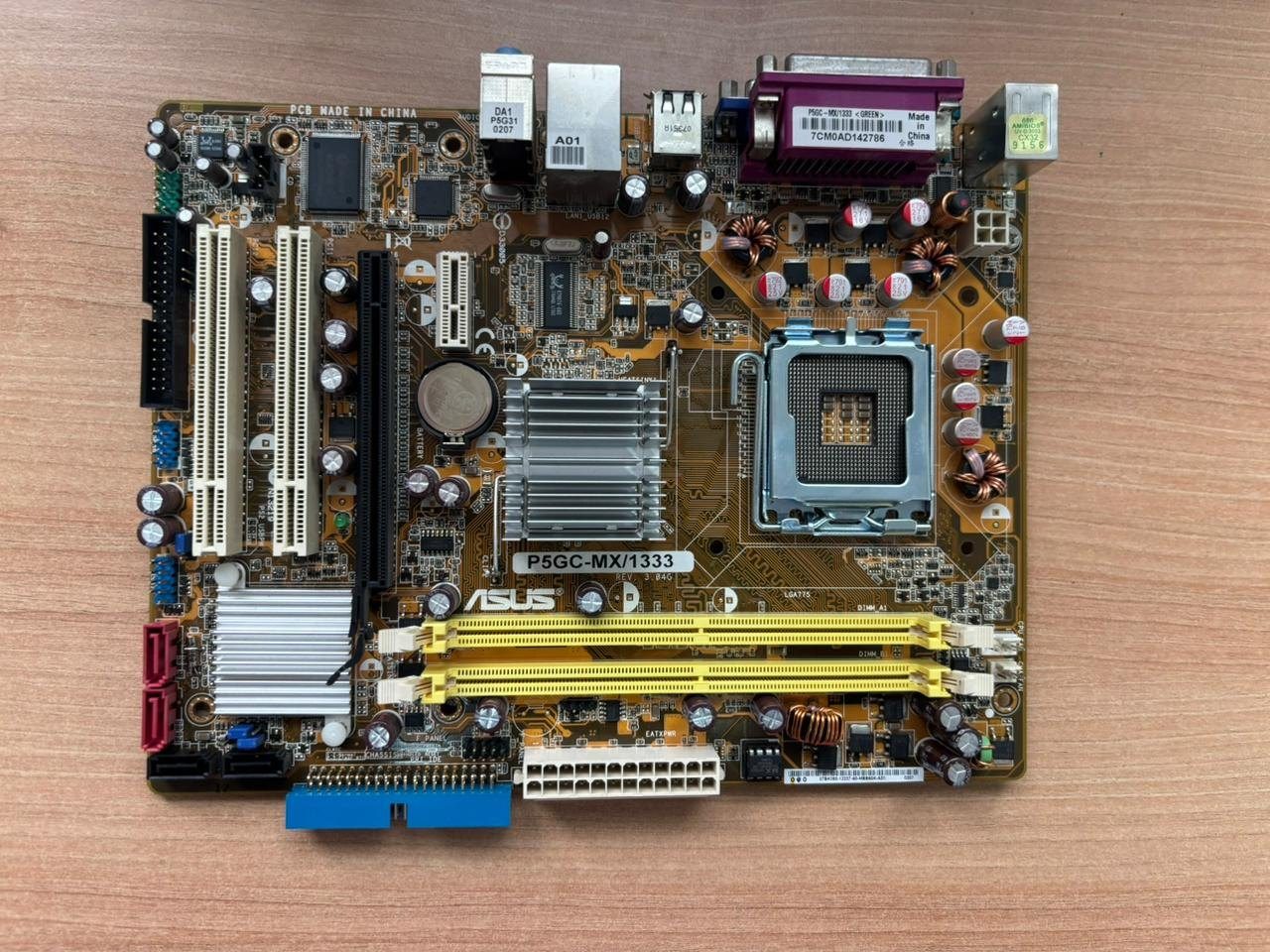
Foto: Wikimedia Commons, CC0.
Conviene partire da qui, perché in rete circolano due versioni opposte e sono entrambe sbagliate: "Microsoft lo vieta" e "tanto poi gli aggiornamenti arrivano lo stesso". La realtà è scritta nella pagina di supporto Installazione di Windows 11 su dispositivi che non soddisfano i requisiti minimi di sistema, e il testo è questo.
"Questo PC non soddisfa i requisiti minimi di sistema per l'esecuzione di Windows 11. Se si procede con l'installazione, il PC non sarà più supportato e non avrà diritto a ricevere gli aggiornamenti. I danni al PC per mancanza di compatibilità non sono coperti dalla garanzia del produttore."
Tre cose, quindi. Primo: l'installazione non è bloccata, è subordinata a un consenso esplicito. Secondo: il diritto agli aggiornamenti decade — non è detto che smettano di arrivare, è detto che non è dovuto che arrivino. Terzo: la garanzia del produttore non copre quello che va storto per incompatibilità.
Nella stessa pagina Microsoft aggiunge la raccomandazione di tornare indietro: se hai già installato Windows 11 su un dispositivo non idoneo, consiglia di eseguire subito il rollback a Windows 10. È una raccomandazione, non un obbligo, e va letta per quello che è: l'azienda si sta togliendo la responsabilità, non ti sta staccando la corrente.
I requisiti minimi non sono cambiati da quando Windows 11 è uscito. Questi sono quelli pubblicati sulla pagina delle specifiche ufficiali, letti il 7 settembre 2026.
| Requisito | Minimo richiesto | Quanto blocca |
|---|---|---|
| Processore | 1 GHz, 2 core, 64 bit, e in lista Microsoft | È il blocco più frequente |
| TPM | Versione 2.0 | Spesso c'è ma è spento nel BIOS |
| Firmware | UEFI con Avvio protetto | Blocca i PC installati in modalità Legacy |
| RAM | 4 GB | Raro, e comunque 4 GB sono pochi lo stesso |
| Archiviazione | 64 GB | Raro |
La riga che conta è la prima, e va letta bene: non basta che il processore sia veloce. Deve comparire nell'elenco dei modelli approvati, che parte grosso modo dagli Intel di ottava generazione e dagli AMD Ryzen serie 2000. Un Intel i7 di settima generazione è più veloce di parecchi processori in lista, ma resta fuori.
Questo è il punto che fa arrabbiare le persone, ed è comprensibile: è un taglio deciso a tavolino, non una soglia di prestazioni. Un PC del 2017 che va benissimo viene classificato come inadatto, mentre un portatile economico del 2019 passa.
Prima di aggirare qualcosa conviene sapere che cosa. Lo strumento ufficiale è Controllo integrità PC (PC Health Check), che si scarica dal sito Microsoft: dice sì o no e, cosa più utile, dice perché.
Se vuoi la risposta in dieci secondi senza installare niente, ci sono due comandi. Premi Windows+R e scrivi tpm.msc: si apre la gestione del TPM e, se c'è, in basso a destra trovi la voce "Versione specifica" — deve dire 2.0. Sempre con Windows+R, msinfo32 apre le informazioni di sistema: la riga Modalità BIOS deve dire UEFI e non Legacy, e la riga Stato avvio protetto deve dire Attivato.
Quasi sempre il risultato è uno di questi tre: manca solo la CPU, e allora serve il bypass; il TPM c'è ma è disattivato, e allora non serve nessun bypass; oppure il disco è in Legacy/MBR e va convertito.
Vale la pena insistere perché è il caso più comune e il più stupido da risolvere: quasi tutte le schede madri dal 2016 in poi hanno un TPM 2.0 integrato nel processore, ma esce dalla fabbrica spento.
Su piattaforme AMD si chiama fTPM, su Intel si chiama PTT (Platform Trust Technology). Si accende entrando nel BIOS/UEFI — di solito premendo Canc o F2 all'accensione — e cercando la voce nel menu Advanced o Security. Attivata quella, il PC diventa idoneo e non c'è nessun bypass da fare, nessuna liberatoria da accettare, nessun aggiornamento da perdere.
Se il tuo unico problema era il TPM, fermati qui: hai finito, e hai un Windows 11 pienamente supportato. Il resto di questa guida serve a chi ha una CPU fuori lista, e quella non si accende in nessun menu.
Rufus è un programma gratuito e open source che scrive l'immagine di Windows su una chiavetta USB. Dalla versione 3.19 include le opzioni che rimuovono i controlli hardware dall'installazione, ed è per questo che è diventato lo strumento standard: non tocchi il registro, non modifichi file di sistema, non scarichi immagini modificate da sconosciuti.
Serve: una chiavetta da almeno 8 GB (che verrà cancellata), l'immagine ISO ufficiale di Windows 11 scaricata dal sito Microsoft, e Rufus. Nient'altro.
La sequenza è questa. Colleghi la chiavetta e apri Rufus, che la riconosce da solo. In Selezione boot scegli il file ISO. Premi Avvia: prima di scrivere, Rufus apre una finestra di opzioni. Lì spunti "Rimuovi il requisito per 4GB+ di RAM, Avvio Protetto e TPM 2.0". Nella stessa finestra puoi anche togliere l'obbligo dell'account Microsoft online, se preferisci un account locale. Confermi e aspetti.
Se questa parte ti serve spiegata schermata per schermata, l'abbiamo già scritta: come usare Rufus per creare chiavette USB avviabili.
Con la chiavetta pronta ci sono due modi di procedere. Se vuoi aggiornare mantenendo file e programmi, apri la chiavetta da dentro Windows 10 e lanci setup.exe. Se vuoi installare da zero, riavvii il PC dalla chiavetta e formatti. La seconda strada è più pulita e dà meno problemi, ma cancella tutto: il backup non è un consiglio, è un prerequisito.
Circola ovunque un secondo metodo: creare dentro HKEY_LOCAL_MACHINE, SYSTEM, Setup, MoSetup un valore DWORD chiamato AllowUpgradesWithUnsupportedTPMOrCPU e impostarlo a 1. Funziona per aggiornare da Windows 10 con una CPU fuori lista, a patto che un TPM 1.2 ci sia: non aggira l'assenza totale del chip.
La precisazione che quasi nessuno fa: questa chiave era documentata da Microsoft, oggi non lo è più. Il 7 settembre 2026 abbiamo riletto le pagine di supporto ufficiali, italiana e inglese, e il nome della chiave non compare in nessuna delle due. Continua a funzionare, ma non è più una procedura pubblicata: è una consuetudine. Se sceglierla o no dipende da quanto ti pesa la differenza.
In ogni caso il metodo del registro serve solo per l'aggiornamento sul posto. Per un'installazione pulita da chiavetta, Rufus fa la stessa cosa senza chiederti di aprire l'editor del registro.
Qui vanno separate due cose che di solito vengono confuse: quello che è certo e quello che è possibile.
È certo che il PC viene marcato come non supportato, che compare un avviso nelle Impostazioni, e che la garanzia del produttore non copre i danni da incompatibilità. È certo che gli aggiornamenti non ti sono dovuti.
È possibile, e finora è stato quasi sempre così, che gli aggiornamenti di sicurezza mensili continuino ad arrivare comunque. Il punto delicato sono i passaggi di versione: è lì che Microsoft ha già bloccato in passato le macchine non idonee, lasciandole ferme a una versione che poi esce dal supporto per conto suo.
Tradotto in pratica: un PC non supportato è una macchina che funziona finché funziona, e che potresti dover reinstallare da capo con una chiavetta nuova ogni volta che esce una versione grossa. Se è il PC di casa su cui guardi le serie e fai le tasse, è un fastidio gestibile. Se è la macchina con cui lavori e ci tieni i clienti, la valutazione cambia.
Restare su Windows 10 con gli aggiornamenti estesi. Windows 10 ha chiuso il supporto il 14 ottobre 2025, ma il programma Extended Security Updates tiene in vita gli aggiornamenti di sicurezza fino al 12 ottobre 2027: è la data pubblicata sulla pagina ufficiale Microsoft, letta il 7 settembre 2026. Se il tuo PC ha ancora due anni di vita davanti, è la strada che non richiede nessun compromesso.
Passare a Linux. Su hardware del 2015-2017 una distribuzione leggera va meglio di Windows 11, riceve aggiornamenti veri e non chiede niente al TPM. Il prezzo è la compatibilità con i programmi Windows, che per qualcuno è zero e per qualcun altro è tutto.
Comprare un PC ricondizionato. Una macchina aziendale dismessa di ottava o nona generazione costa poco, è pienamente idonea a Windows 11 e la licenza è già a bordo. Si trovano su reBuy, che vende elettronica ricondizionata con garanzia. È l'opzione noiosa, ed è quella che risolve il problema invece di rimandarlo.
Il bypass ha senso in tre casi: il PC è recente ma la CPU è di una generazione fuori lista per pochi mesi; è una macchina secondaria dove un problema non ferma niente; oppure ti serve Windows 11 per un programma specifico e il PC non lo cambi comunque.
Ha poco senso se la macchina ha meno di 8 GB di RAM o un disco meccanico: Windows 11 su quell'hardware sarà lento a prescindere dal TPM, e il problema che stai risolvendo non è quello che hai. In quel caso conviene prima intervenire sulle prestazioni e poi decidere.
Sì. Non stai aggirando una protezione anticopia né usando una licenza irregolare: stai accettando una liberatoria che Microsoft ti mostra di proposito. Serve comunque una licenza valida di Windows, e su prezzi e canali abbiamo una guida dedicata a quanto costa Windows 11.
Non è detto che li perdi, è certo che non ti sono dovuti. Nella pratica gli aggiornamenti mensili hanno continuato ad arrivare sulla gran parte delle macchine non supportate; il rischio concreto riguarda i passaggi di versione, dove il blocco è già stato applicato in passato.
Sì, entro dieci giorni dall'aggiornamento, da Impostazioni, Sistema, Ripristino: è la finestra in cui Windows conserva la cartella Windows.old. Dopo i dieci giorni serve una reinstallazione pulita di Windows 10.
È un progetto open source con il codice pubblico, ed è lo strumento che consigliamo proprio per questo: va scaricato solo dal sito ufficiale rufus.ie. Quello che non è sicuro sono le immagini ISO "già modificate" che si trovano nei forum, perché non hai modo di sapere che cosa contengono oltre a Windows.
No, se il PC aveva già una licenza digitale legata all'hardware: Windows si riattiva da solo appena si collega a internet. Il codice a 25 caratteri serve solo se cambi scheda madre o se la licenza non era mai stata registrata.
Installare Windows 11 su un PC non supportato è una scelta che si può fare consapevolmente, con Rufus, in venti minuti. Prima però vale la pena controllare il BIOS: nella maggior parte dei casi il TPM 2.0 c'è già e basta accenderlo, e allora non serve rinunciare a niente. Se invece il blocco è la CPU, quello che stai accettando è un PC che funziona ma non ha più diritto a niente, e per una macchina di lavoro, con gli aggiornamenti estesi di Windows 10 disponibili fino al 12 ottobre 2027, aspettare resta un'opzione ragionevole.

Non scade la licenza, scade il supporto. Office 2021 chiude il 14 ottobre 2026, Office 2024 regge fino al 2029: quale
Tobia Borrata10 settembre 20268 min

Il 90% del guadagno viene da tre operazioni da venti minuti in tutto: programmi all'avvio, spazio sul disco, software
Tobia Borrata7 settembre 202610 min

Reimposta il PC, chiavetta USB o ripristino da cloud: le tre strade per reinstallare Windows 11, quanto ci vogliono da
Tobia Borrata7 settembre 202610 min
