


Caschi
da Bici
da Bici
a partire da
80€
Il 90% del guadagno viene da tre operazioni da venti minuti in tutto: programmi all'avvio, spazio sul disco, software preinstallato. Il resto - pulitori di registro, ottimizzatori, memoria virtuale disattivata - non fa niente o peggiora. E come capire quando il problema è l'hardware.

Su un PC lento con Windows 11, il 90% del guadagno viene da tre cose sole: togliere i programmi che partono da soli all'avvio, liberare spazio sul disco e disinstallare il software preinstallato che nessuno ha mai aperto. Sono venti minuti in tutto e non si scarica niente.
Tutto il resto — i "pulitori di registro", gli ottimizzatori a pagamento, i trucchi per disattivare la memoria virtuale — non fa niente di misurabile, e alcune di quelle operazioni peggiorano la situazione. Più sotto c'è l'elenco di quello che va evitato, con il motivo.
Poi c'è la parte scomoda: se il PC ha ancora un disco meccanico o 4 GB di RAM, nessuna impostazione lo salva. Anche quel confine è scritto qui sotto, con i numeri per riconoscerlo.

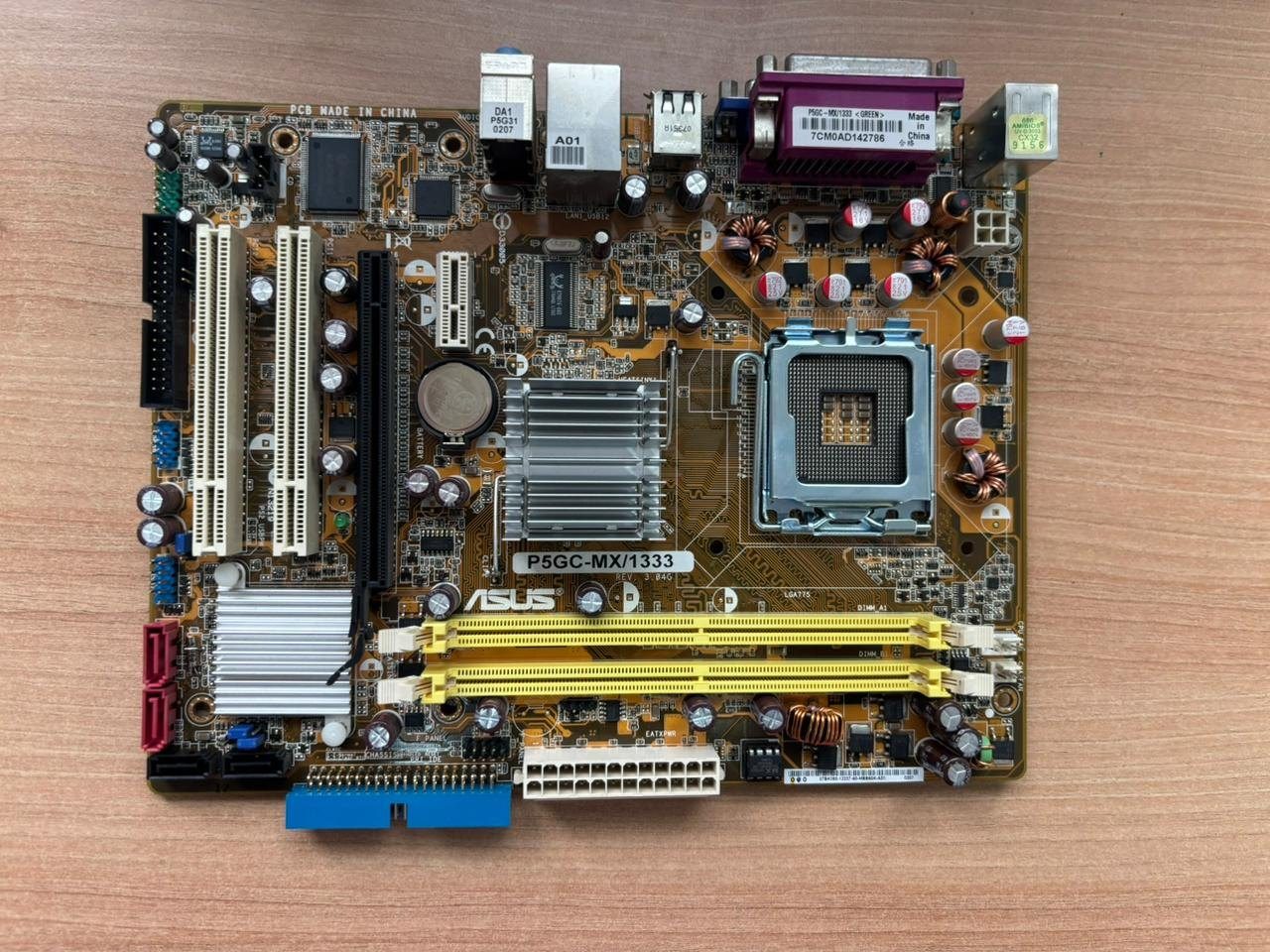
Foto: Wikimedia Commons, CC0.
Prima di toccare qualcosa vale la pena sapere dove si perde tempo, perché gli interventi non pesano uguale e la maggior parte delle guide li mette tutti sullo stesso piano.
| Intervento | Tempo | Quanto rende |
|---|---|---|
| Programmi all'avvio | 5 min | Molto — è il primo da fare |
| Spazio libero sul disco | 10 min | Molto se sei sotto il 15% |
| Disinstallare il preinstallato | 10 min | Alto |
| Effetti grafici | 2 min | Medio, solo su PC deboli |
| Driver aggiornati | 20 min | Medio, alto sui portatili |
| Pulitori di registro | — | Nullo, a volte dannoso |
La lentezza percepita quasi sempre non è "il processore che non ce la fa": è il disco che deve servire dieci programmi in coda mentre tu ne stai usando uno. Per questo l'ordine di questa lista è quello giusto, e non va cambiato.
È il punto che rende di più ed è anche il più veloce. Ctrl+Maiusc+Esc apre Gestione attività; da lì la scheda App di avvio mostra tutto quello che si accende insieme a Windows, con accanto una colonna che dice quanto pesa.
Disattiva senza pensarci: gli aggiornatori dei produttori (Adobe, Java, i vari "Update Assistant"), i client dei negozi di giochi, le suite di stampanti e scanner, i programmi di chat che non usi tutti i giorni, i software per la webcam e per il mouse. Nessuno di questi serve prima che tu apra il programma corrispondente.
Non disattivare quello che ha "Microsoft Corporation" come editore e riguarda sicurezza o audio, il software del touchpad su un portatile e l'antivirus. Il resto si può spegnere e si riaccende in dieci secondi se ti accorgi che serviva.
Una cosa che sfugge: disattivare all'avvio non disinstalla niente. Il programma resta lì e si apre normalmente quando lo lanci tu. Stai solo decidendo che non si accende da solo.
C'è una soglia da conoscere: sotto il 15% di spazio libero un SSD inizia a rallentare in modo evidente, perché non ha più celle libere dove scrivere e deve riorganizzarsi a ogni operazione. Non è un mito da forum, è il modo in cui funziona la memoria flash.
Il modo veloce di guardare dove è finito lo spazio è Impostazioni, Sistema, Archiviazione: Windows divide per categoria e ti dice quanto occupano app, documenti, file temporanei e "altro".
Da lì attiva il Sensore memoria, che svuota da solo il Cestino e i file temporanei a intervalli regolari. Poi apri File temporanei e spunta tutto tranne, se il PC è ancora funzionante, "Download": lì dentro spesso ci sono i file di installazione di Windows vecchi, che valgono fra 5 e 25 GB. Sono la voce singola che libera più spazio in assoluto.
Attenzione a una cosa: se hai aggiornato Windows di recente, cancellare quei file toglie la possibilità di tornare alla versione precedente. Se l'aggiornamento è di ieri, aspetta una settimana.
Se dopo tutto questo lo spazio manca ancora, il problema non è la pulizia: è che il disco è piccolo per quello che ci tieni dentro. Un disco esterno costa meno di qualunque trucco.
I PC di marca arrivano con dai dieci ai trenta programmi che nessuno ha chiesto: antivirus in prova, suite del produttore, giochi dimostrativi, toolbar. In inglese si chiama bloatware, e l'operazione di toglierlo debloat.
Il modo giusto è il più noioso e anche il più sicuro: Impostazioni, App, App installate, ordina per data di installazione e guarda quelle arrivate il primo giorno insieme al PC. Disinstalla quello che riconosci come inutile, una cosa alla volta.
Cosa si toglie tranquillamente: gli antivirus in prova (Windows ne ha uno integrato che basta), le suite del produttore che non siano quelle di gestione batteria o tasti funzione, i giochi preinstallati, i lettori multimediali di terze parti, le versioni di prova di Office se hai già una soluzione.
Sugli script di debloat che girano online — quelli che con un comando tolgono decine di componenti di Windows insieme — la posizione onesta è questa: funzionano, ma alcuni disattivano anche pezzi di sistema (il Microsoft Store, Windows Update, la ricerca) e il risultato non si annulla con un clic. Su un PC che usi per lavorare non ne vale la pena: il guadagno rispetto alla disinstallazione a mano è piccolo, il rischio di ritrovarti senza aggiornamenti no.
Windows 11 anima quasi tutto: finestre che scivolano, menu che sfumano, trasparenze. Su un PC recente non si sente; su uno con grafica integrata e poca RAM, toglierli fa la differenza fra un'interfaccia che risponde e una che sembra sempre mezzo secondo indietro.
Si spengono da Impostazioni, Accessibilità, Effetti visivi: disattiva "Effetti di trasparenza" e "Effetti di animazione". Per il controllo completo cerca "Visualizza impostazioni di sistema avanzate", poi Prestazioni, Impostazioni: da lì si può scegliere "Regola per ottenere le prestazioni migliori", che le toglie tutte.
Un consiglio pratico: se scegli quell'opzione, riattiva a mano "Smussa gli angoli dei caratteri dello schermo", altrimenti il testo diventa sgranato e ti darà fastidio più della lentezza.
Un driver video vecchio di tre anni rallenta tutta l'interfaccia, non solo i giochi, perché in Windows 11 è la scheda grafica a disegnare le finestre. Sui portatili, un driver del chipset non aggiornato tiene il processore in modalità risparmio anche quando è collegato alla corrente.
Windows Update installa i driver essenziali ma resta indietro sulla grafica. La strada corretta è scaricare dal sito del produttore del PC, cercando il modello esatto nella sezione supporto — non da siti che offrono "database di driver". Se preferisci un programma che se ne occupi, ne abbiamo confrontati diversi in migliori programmi per aggiornare i driver gratis.
Anche gli aggiornamenti di Windows contano, e non solo per la sicurezza: le versioni di Windows 11 uscite dal 2024 in poi hanno recuperato parecchio sui tempi di avvio rispetto alle prime.
Questa sezione vale quanto le precedenti, perché il tempo speso qui è tempo tolto alle cose che rendono.
I pulitori di registro. Il registro di Windows contiene milioni di voci; toglierne qualche migliaio non produce nessun guadagno misurabile, perché non è mai stato quello il collo di bottiglia. Il rischio, invece, è reale: un programma che cancella la voce sbagliata rompe un'applicazione o l'avvio.
Gli "ottimizzatori" tutto-in-uno. Fanno cose che Windows già fa da solo, restano in memoria per farle, e diversi mostrano problemi inventati per vendere la versione a pagamento. Un programma che parte all'avvio per dirti che hai troppi programmi che partono all'avvio è esattamente il problema che dice di risolvere.
Disattivare il file di paging. È il consiglio da forum più dannoso in circolazione. Windows usa la memoria virtuale anche con RAM abbondante, e senza il file di paging i programmi si chiudono da soli quando la memoria si riempie.
Deframmentare un SSD. Non serve, perché su una memoria flash non esiste il concetto di frammentazione fisica, e ogni passaggio consuma cicli di scrittura. Windows 11 lo sa già e su un SSD esegue TRIM, non deframmentazione: lasciagli fare il suo lavoro e non toccare quella pianificazione.
Le "RAM cleaner". La memoria libera non è memoria sprovista di utilizzo: Windows ci tiene la cache dei programmi che apri più spesso. Svuotarla rende il PC più lento nei minuti successivi, non più veloce.
C'è un confine oltre il quale nessuna impostazione fa niente, e riconoscerlo evita di perdere un pomeriggio.
Il disco meccanico. È di gran lunga la causa numero uno. Per verificarlo apri Gestione attività, scheda Prestazioni, e guarda la voce Disco: se durante un rallentamento sta al 100% con velocità di pochi MB/s, hai un disco a piatti. Passare a un SSD è l'unico intervento che su un PC vecchio si sente subito, e vale più di tutti gli altri messi insieme.
La RAM. Con 4 GB, Windows 11 va in affanno appena apri il browser con qualche scheda. Otto GB sono il minimo per stare tranquilli, sedici se lavori con foto, video o macchine virtuali. Sempre in Gestione attività, se la memoria sta stabilmente sopra l'80% mentre lavori normalmente, quello è il tuo limite.
La polvere. Su un portatile di qualche anno, la ventola intasata fa scaldare il processore che si autolimita per proteggersi: il PC diventa lento e rumoroso insieme. Una bomboletta d'aria compressa costa cinque euro e a volte è l'intervento che risolve.
È un caso a parte e ha una risposta specifica: dopo un aggiornamento importante Windows passa giorni a reindicizzare i file, ricomprimere le app e scaricare driver in sottofondo. Un PC lento nelle 48 ore dopo un aggiornamento spesso torna normale da solo.
Se dopo qualche giorno la situazione non cambia, il sospetto si sposta sui file di sistema danneggiati. Si controlla con due comandi, da Prompt dei comandi aperto come amministratore: sfc /scannow prima, e se segnala problemi che non riesce a riparare, DISM /Online /Cleanup-Image /RestoreHealth. In quest'ordine, e senza interrompere.
Se nemmeno quello risolve, il passo successivo è una reinstallazione, che oggi è molto meno drammatica di come suona: la procedura completa sta in come reinstallare Windows 11.
Un PC che è diventato lento all'improvviso, con la ventola sempre accesa e processi sconosciuti in cima a Gestione attività, non ha un problema di ottimizzazione. I miner di criptovalute nascosti e gli adware fanno esattamente questo: consumano processore in continuazione senza mostrarsi.
Prima di mettere mano alle impostazioni, in quel caso conviene una scansione seria. Le opzioni gratuite che hanno senso le abbiamo raccolte in programmi per rimuovere malware e virus.
Su un PC con SSD e 8 GB di RAM mai ripulito, l'avvio scende tipicamente da un minuto a venti-trenta secondi e l'apertura dei programmi diventa immediata. Su un PC con disco meccanico il guadagno si sente molto meno: lì il collo di bottiglia è fisico.
No. Tutto quello che serve è già dentro Windows 11 — Gestione attività, Archiviazione, Sensore memoria — e i programmi di terze parti aggiungono un processo in più che gira sempre. L'unica categoria che ha senso installare è un antimalware, e per una scansione occasionale.
No: non disinstalla niente e si annulla con un clic. L'unica accortezza è non toccare l'antivirus, i driver del touchpad sui portatili e le voci di sistema Microsoft legate a sicurezza e audio.
Parti da qui: sono venti minuti contro mezza giornata. La reinstallazione ha senso se il PC dà errori, se sospetti un'infezione o se non viene ripulito da tre o quattro anni. In tutti gli altri casi queste operazioni bastano.
All'uscita lo era, in modo misurabile, soprattutto sui processori più vecchi. Le versioni uscite dal 2024 in poi hanno recuperato quasi tutto il divario. Su un PC al limite dei requisiti una differenza resta, ma oggi non è più il motivo principale per cui un computer va piano.
Fai tre cose e fermati: pulisci le App di avvio da Gestione attività, porta lo spazio libero sopra il 15% partendo dai file temporanei, disinstalla il preinstallato che non hai mai aperto. Sono venti minuti e coprono la quasi totalità di quello che si può ottenere via software.
Non installare ottimizzatori, non toccare il registro, non disattivare la memoria virtuale. E se dopo tutto questo il PC resta lento, guarda la scheda Prestazioni di Gestione attività: quasi sempre ti sta dicendo che il problema è un disco meccanico o 4 GB di RAM, e quella è una spesa da cento euro, non un'impostazione da cambiare.

Non scade la licenza, scade il supporto. Office 2021 chiude il 14 ottobre 2026, Office 2024 regge fino al 2029: quale
Tobia Borrata10 settembre 20268 min
Windows 11 si installa anche su PC senza TPM 2.0 o con processore fuori dalla lista, e funziona. Ma Microsoft mette pe
Tobia Borrata7 settembre 202610 min

Reimposta il PC, chiavetta USB o ripristino da cloud: le tre strade per reinstallare Windows 11, quanto ci vogliono da
Tobia Borrata7 settembre 202610 min
