


Caschi
da Bici
da Bici
a partire da
80€
Rufus crea una chiavetta USB avviabile da un file ISO in cinque minuti. La procedura passo passo, le caselle per Windows 11 senza TPM e l'alternativa su Mac.

Rufus è un programma gratuito per Windows che trasforma una chiavetta USB in un supporto di installazione avviabile, partendo da un file ISO. Servono una chiavetta da almeno 8 GB, il file ISO del sistema da installare e circa cinque minuti. Rufus è anche lo strumento più usato per mettere Windows 11 su un PC senza TPM 2.0 e senza Secure Boot, perché offre le caselle che disattivano quei controlli mentre scrive la chiavetta.
Secondo il sito ufficiale l'ultima versione stabile è la 4.15, rilasciata il 30 giugno 2026, e l'eseguibile x64 pesa 1,9 MB. Questa guida copre la procedura completa, le impostazioni che contano davvero, il caso di Windows 11 su hardware non supportato, Linux, e la domanda che ricorre più spesso: se Rufus esista per Mac.
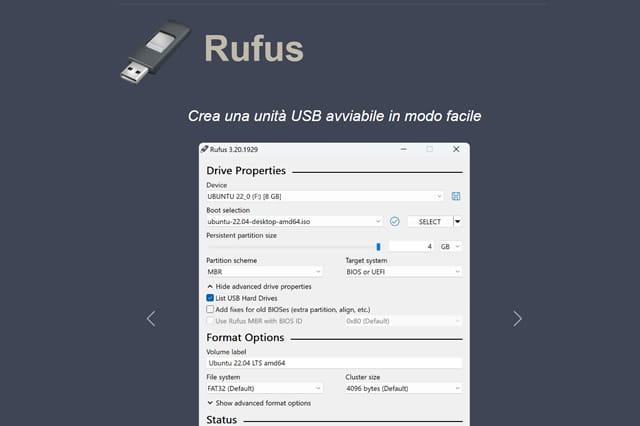
Rufus è una utility open source che scrive un'immagine ISO su una chiavetta USB rendendola avviabile. Si scarica dal sito ufficiale di Rufus e non richiede installazione. Il file è un eseguibile singolo che si avvia con un doppio clic e si può tenere sulla chiavetta stessa.
Sul sito trovi tre varianti. La scelta dipende dal PC su cui esegui il programma, non da quello su cui installerai il sistema.
Rufus richiede Windows 8 o successivo ed è tradotto in oltre 40 lingue. Esiste anche una variante Portable, identica alla standard, che non scrive impostazioni nel registro di sistema. Ad esempio un tecnico che lavora su PC altrui usa la Portable proprio per non lasciare tracce sulla macchina del cliente (rufus.ie, letta il 4 agosto 2026).
La creazione di una chiavetta avviabile richiede quattro campi compilati e un clic su Avvia. Prima di iniziare, salva altrove i file presenti sulla chiavetta. Rufus la formatta e cancella tutto quello che contiene.
Il pulsante SELEZIONA ha anche una freccia con l'opzione DOWNLOAD, che scarica le ISO ufficiali di Windows direttamente da Microsoft. La scrittura dura fra i cinque e i quindici minuti e dipende quasi solo dalla velocità della chiavetta.
La regola pratica è lasciare ciò che Rufus propone, perché il programma legge la ISO e imposta i campi di conseguenza. Cambiarli a mano serve in due casi soltanto, e sceglierli male produce una chiavetta che il PC non vede all'avvio.
Sul file system circola un equivoco diffuso, cioè che l'avvio UEFI imponga FAT32. Secondo la FAQ ufficiale di Rufus la frase esatta è "UEFI does NOT force the use of FAT32 for boot", e il programma include un driver chiamato UEFI:NTFS proprio per aggirare il limite dei 4 GB per file di FAT32. Il limite conta perché il file install.wim delle ISO di Windows recenti supera spesso quella soglia. Dalla versione 3.17 questo avvio non richiede più di disattivare il Secure Boot.
La finestra Windows User Experience è il pannello che Rufus apre dopo il clic su AVVIA quando la ISO selezionata è di Windows 11. Contiene le caselle che rendono questo programma lo strumento standard per l'hardware fuori requisiti, e vanno spuntate prima della scrittura.
Le opzioni più usate sono quattro.
Secondo il changelog pubblicato su GitHub la versione 4.14 del 30 aprile 2026 ha aggiunto un'opzione "Quality of Life" e una modalità di installazione silenziosa, mentre la 4.15 del 30 giugno ha esteso il supporto UEFI:NTFS all'architettura RISC-V 64.
Il rischio non è tecnico durante l'installazione, che di solito riesce senza intoppi, ma riguarda quello che succede dopo. Conviene leggere la posizione di Microsoft prima di procedere, non dopo.
Secondo la pagina di supporto in cui Microsoft tratta i dispositivi che non soddisfano i requisiti minimi, un PC in questa condizione non è più supportato e non ha diritto a ricevere gli aggiornamenti. La stessa pagina avverte che l'installazione può causare problemi di compatibilità, che i danni dovuti alla mancata compatibilità non sono coperti dalla garanzia del produttore, e consiglia di tornare a Windows 10.
Nella pratica il PC funziona e in molti casi riceve comunque gli aggiornamenti mensili, ma nessun impegno di Microsoft lo garantisce. Ad esempio è una scelta ragionevole su un portatile di scorta, molto meno su un computer di lavoro.
Con Windows 10 la procedura è identica a quella di Windows 11, senza la finestra Windows User Experience: non ci sono requisiti hardware da aggirare. Scarichi la ISO dal sito Microsoft o dal pulsante DOWNLOAD di Rufus, la selezioni e avvii. Se stai reinstallando da zero, la guida su come installare Windows 10 copre i passaggi successivi all'avvio da chiavetta. Windows 10 è però fuori supporto dal 14 ottobre 2025: prima di comprare una chiave conviene sapere quanto costa Windows 11 e in quali casi l'aggiornamento è gratuito.
Con le distribuzioni Linux Rufus funziona allo stesso modo e va usato in modalità Immagine DD, che il programma propone da solo per le ISO di Ubuntu, Debian, Linux Mint e Fedora. In quel caso schema di partizione e file system diventano irrilevanti, perché la ISO viene copiata sul supporto così com'è.
La chiavetta risultante avvia il sistema in modalità Live, cioè caricato in RAM senza toccare il disco. Ad esempio è il modo più rapido per recuperare i file di un computer che non parte più.
Rufus è un programma solo per Windows e nessun port è previsto. Secondo la FAQ del progetto, portarlo su un altro sistema operativo richiederebbe oltre quattro mesi di lavoro a tempo pieno per un risultato ancora incompleto, perché il codice è costruito sulle API di basso livello di Windows.
Non funziona nemmeno tramite Wine su Linux, per lo stesso motivo: l'accesso diretto ai dispositivi a blocchi non viene emulato in modo affidabile. Chi cerca "Rufus per Mac" o "Rufus per Ubuntu" cerca in realtà un programma equivalente, e le alternative native esistono.
Un avvertimento sul caso più frequente: una ISO di Windows scritta su Mac con Etcher o con dd spesso non si avvia, perché l'installer di Windows richiede una struttura di partizioni che quegli strumenti non creano.
Nella maggior parte dei casi la chiavetta è scritta bene ed è il firmware del PC a non proporla. Prima di rifare tutto da capo conviene controllare quattro cose, in questo ordine.
Il tasto per entrare nel BIOS o UEFI è quasi sempre un altro, di solito Canc o F2. Ad esempio, se il PC vede la chiavetta ma l'installazione si blocca a metà, il sospetto passa alla ISO: va riscaricata e confrontata con il checksum pubblicato dal produttore.
Rufus è la scelta migliore su Windows, ma tre programmi coprono casi che lui non copre. La tabella mette a confronto quello che serve per scegliere.
| Programma | Sistemi | Punto di forza | Limite |
|---|---|---|---|
| Rufus | solo Windows | opzioni di bypass per Windows 11, controllo completo | non esiste per Mac e Linux |
| Ventoy | Windows, Linux | più ISO su una sola chiavetta, si copiano come file | richiede un'installazione iniziale sulla chiavetta |
| balenaEtcher | Windows, macOS, Linux | interfaccia minima, tre passaggi | poco affidabile con le ISO di Windows |
| Media Creation Tool | solo Windows | strumento ufficiale Microsoft | nessuna opzione di bypass dei requisiti |
Ventoy lavora in modo diverso dagli altri. Installa un bootloader sulla chiavetta una volta sola, poi le ISO si copiano dentro come file normali e all'avvio compare un menu di scelta. Ad esempio con una chiavetta da 64 GB tieni Windows 11, una distribuzione Linux e un disco di ripristino sullo stesso supporto. Chi vuole solo una chiavetta ufficiale di Windows senza modifiche usa invece il Media Creation Tool di Microsoft.
Rufus formatta l'unità prima di scriverci l'immagine, quindi il contenuto precedente va perso. Non esiste una modalità che aggiunga i file di avvio conservando quelli presenti. Chi vuole una chiavetta che faccia entrambe le cose usa Ventoy, che riserva al bootloader una partizione separata e lascia il resto dello spazio come archivio normale.
Otto GB sono il minimo praticabile, perché una ISO di Windows 11 occupa circa 6 GB. Con 16 GB stai tranquillo anche se la ISO cresce con le nuove build, e la differenza di prezzo fra i due tagli è minima. Per Ubuntu e Linux Mint bastano quasi sempre 4 GB, dato che quelle ISO restano sotto i 3 GB.
Rufus è open source, il codice è pubblico su GitHub e il file va scaricato solo da rufus.ie, perché i siti di download generici lo ripacchettano spesso con installer aggiuntivi. Usarlo è legale. Quello che conta è la provenienza della ISO, che deve arrivare dal sito ufficiale del produttore del sistema operativo.
Rufus può formattare una chiavetta senza renderla avviabile, se in Selezione boot scegli "Non avviabile". In quella modalità offre più controllo dello strumento integrato in Windows. Puoi scegliere il file system, la dimensione del cluster e attivare il controllo dei blocchi difettosi, utile per capire se una chiavetta vecchia sta cedendo.
L'antivirus non deve essere disattivato. Alcuni programmi come Windows Defender o Avast segnalano Rufus perché scrive direttamente sui dispositivi a blocchi, un comportamento simile a quello di un malware. Il file scaricato da rufus.ie è però firmato digitalmente: la strada corretta è aggiungere un'eccezione per quel file.
Questo articolo contiene link di affiliazione: se acquisti tramite questi link possiamo ricevere una commissione, senza alcun costo aggiuntivo per te.

Non scade la licenza, scade il supporto. Office 2021 chiude il 14 ottobre 2026, Office 2024 regge fino al 2029: quale
Tobia Borrata10 settembre 20268 min

Il 90% del guadagno viene da tre operazioni da venti minuti in tutto: programmi all'avvio, spazio sul disco, software
Tobia Borrata7 settembre 202610 min

Reimposta il PC, chiavetta USB o ripristino da cloud: le tre strade per reinstallare Windows 11, quanto ci vogliono da
Tobia Borrata7 settembre 202610 min
