


Caschi
da Bici
da Bici
a partire da
80€
Windows aggiorna quasi tutti i driver da solo. Qui i tre modi per farlo, quando serve un programma esterno e quali sono davvero gratis.

Aggiornare i driver del PC significa sostituire il software che permette a Windows di parlare con l'hardware: scheda video, scheda audio, scheda di rete, chipset, stampante. Nella maggior parte dei casi non devi fare niente, perché Windows Update li scarica da solo insieme agli aggiornamenti di sistema.
I casi in cui serve intervenire a mano sono tre: una periferica che non funziona, una scheda video da tenere aggiornata per i giochi, e un PC appena formattato a cui manca proprio il driver di rete. Qui trovi i tre modi per farlo in ordine di sicurezza, e i programmi che valgono la pena quando i primi due non bastano — con la distinzione, che quasi nessuno fa, fra quelli gratis davvero e quelli che sono una prova a tempo.
Ci sono tre strade, e conviene provarle in quest'ordine.
La quarta strada, Gestione dispositivi, è quella che quasi tutte le guide mettono per prima: tasto destro sul dispositivo, Aggiorna driver, Cerca automaticamente. Funziona, ma cerca negli stessi archivi di Windows Update, quindi quasi sempre risponde che il driver migliore è già installato anche quando non lo è.
Non sempre. Se il PC funziona, aggiornare tutti i driver in blocco è un rischio senza un guadagno corrispondente: un driver nuovo può introdurre un problema che prima non c'era, e su componenti come il chipset o il controller di archiviazione un aggiornamento andato male si paga con un avvio che non parte.
I casi in cui un programma di questo tipo si giustifica sono precisi.
C'è poi un caso in cui la risposta è no, ed è il più frequente di tutti: se stai cercando di aggiornare i driver perché il PC è lento, non sono i driver. Su una macchina con qualche anno alle spalle la lentezza viene quasi sempre dal disco meccanico, e nessun aggiornamento la toglie. L'unico intervento che cambia davvero le carte è sostituirlo con un SSD SATA da 2,5 pollici, che su un portatile di dieci anni fa vale più di qualunque ottimizzazione software.
Prima di lanciare un aggiornamento di massa crea un punto di ripristino: si fa da Crea un punto di ripristino nella ricerca di Windows, richiede meno di un minuto ed è l'unica rete di sicurezza che hai se un driver nuovo fa danni.
Sono quattro quelli che vale la pena considerare, e solo alcuni sono gratuiti sul serio.
| Programma | Gratis davvero | Backup dei driver |
|---|---|---|
| Driver Booster Free | Sì, versione Free | Sì |
| Avast Driver Updater | No, prova di 30 giorni | Sì |
| Driver Easy | Versione gratuita limitata | Sì |
| DriverMax | Versione gratuita limitata | Sì |
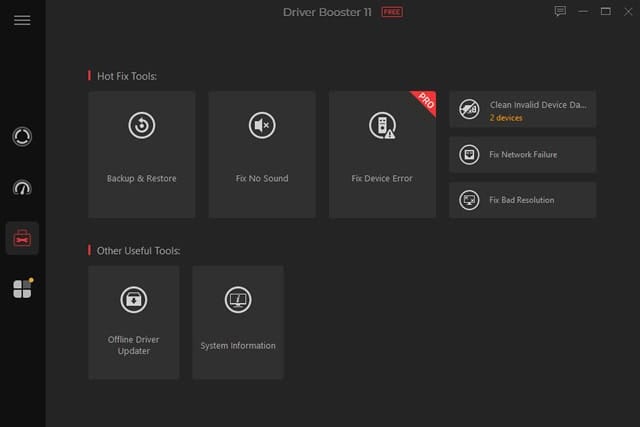
Driver Booster di IObit è il più conosciuto della categoria e l'unico con una versione Free che fa il lavoro senza chiedere soldi a metà scansione. La versione attuale è la 13 e IObit dichiara un archivio di 12 milioni di driver, inclusi quelli di Intel, NVIDIA e AMD.
Il motivo per cui lo mettiamo in cima è che installa solo driver che hanno superato i test WHQL di Microsoft, cioè la certificazione di compatibilità: è il singolo criterio che separa un aggiornamento sensato da un driver preso da chissà dove. Prima di ogni installazione crea un punto di ripristino, quindi la marcia indietro è già prevista. Lo trovi su Driver Booster Free.
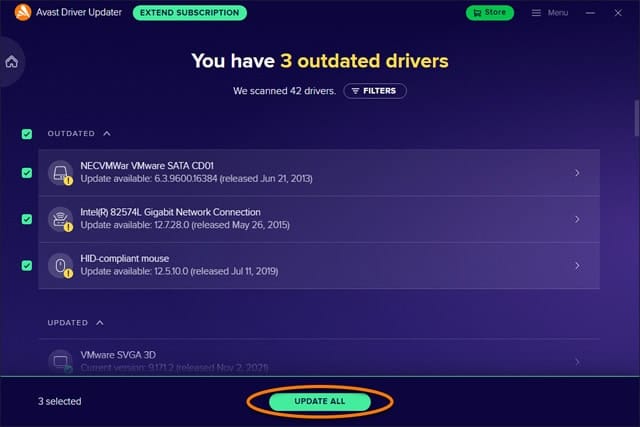
Avast Driver Updater non è un programma gratuito, ed è giusto dirlo prima: quello che offre è una prova gratuita della durata di 30 giorni, dopo la quale serve una licenza. Molte guide lo elencano fra i software gratis, e non lo è.
Detto questo, fa il suo mestiere: analizza il sistema, esegue il backup dei driver esistenti prima di sostituirli e installa un aggiornamento alla volta invece che tutti insieme, il che rende più semplice capire quale ha causato un problema. Ha senso se ti serve sistemare un PC adesso e ti bastano quei trenta giorni. La pagina ufficiale è Avast Driver Updater.
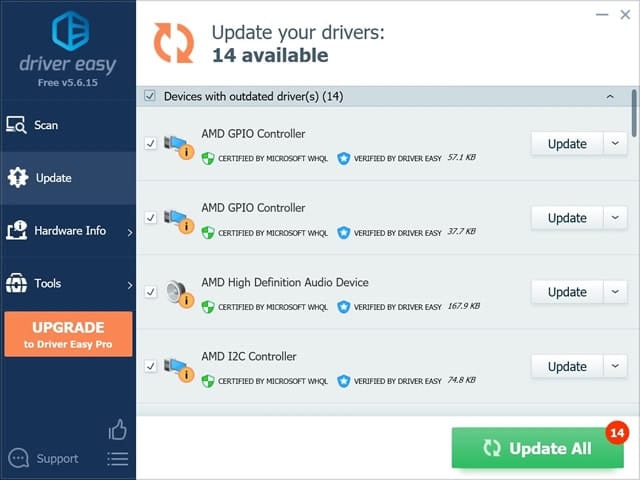
Driver Easy è il più semplice da usare: si preme Scan Now, si aspetta, e compare l'elenco dei driver obsoleti con la versione installata accanto a quella disponibile. Anche chi non ha idea di cosa sia un chipset capisce cosa sta guardando.
Il limite della versione gratuita è la velocità: scarica un driver alla volta e a velocità ridotta, mentre l'aggiornamento con un clic è riservato alla versione a pagamento. Per due o tre driver va benissimo, per rimettere in piedi un PC intero diventa lungo. Il download è su Driver Easy.
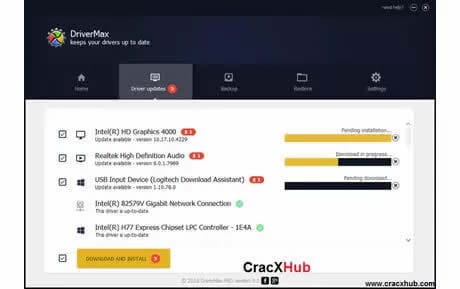
DriverMax è il meno noto dei quattro e ha una funzione che lo rende utile in un caso specifico: esporta il backup di tutti i driver installati in un archivio. Se stai per formattare, quell'archivio ti fa ritrovare dopo la reinstallazione esattamente i driver che funzionavano prima, senza doverli ricercare uno a uno.
Supporta Windows 11, 10, 8.1 e 7, a 32 e 64 bit. Il sito ufficiale è DriverMax.
Una cosa va detta prima di installarlo: DriverMax è software legittimo, ma diversi antimalware lo classificano come PUP, cioè programma potenzialmente indesiderato, per il marketing aggressivo e per il fatto che fa da intermediario fra te e il driver invece di mandarti alla fonte. Non significa che sia un virus: significa che il tuo antivirus potrebbe bloccarlo e che, se ti serve solo il backup dei driver prima di formattare, quello è l'unico motivo per cui vale la pena tenerlo.
Se ti interessa aggiornare i driver per giocare, nessuno dei programmi qui sopra è la scelta giusta. I driver grafici escono con una frequenza che nessun archivio di terze parti riesce a seguire, e spesso sono ottimizzati per un titolo appena uscito.
Vanno presi dalla fonte:
Sono gli unici canali in cui il driver esce il giorno stesso in cui viene pubblicato, e sono gratuiti.
Non in sé, ma non è un'operazione neutra. Un driver nuovo può contenere un problema che quello vecchio non aveva, e su chipset, controller di archiviazione e BIOS un aggiornamento sbagliato può impedire l'avvio.
La regola pratica è semplice: se il componente funziona, lascialo com'è. Aggiorna quando hai un problema da risolvere, quando ti serve il supporto a un gioco nuovo, o quando il produttore ha pubblicato una correzione di sicurezza. E crea sempre un punto di ripristino prima.
Apri Gestione dispositivi e cerca i dispositivi con un punto esclamativo giallo: quelli hanno un driver mancante o difettoso e vanno sistemati per primi. Per gli altri, la scheda Driver nelle proprietà di ogni dispositivo mostra la versione e la data, che puoi confrontare con quella pubblicata sul sito del produttore.
Un programma di aggiornamento fa lo stesso confronto in automatico su tutto l'hardware insieme, ed è per questo che si usa: non perché trovi cose che tu non troveresti, ma perché ti risparmia decine di controlli manuali.
No. Windows Update copre l'hardware più diffuso e i componenti certificati, ma lascia fuori periferiche di nicchia, hardware datato e diversi accessori. Alcuni driver, poi, li tiene sotto Aggiornamenti facoltativi e non li installa se non glielo chiedi tu.
È comunque il primo posto dove guardare, perché quello che arriva da lì è firmato da Microsoft.
Windows conserva la versione precedente. Vai in Gestione dispositivi, apri le proprietà del dispositivo, scheda Driver, e usa Ripristina driver: torna alla versione da cui sei partito. Se il pulsante è grigio la versione precedente non è più disponibile, e a quel punto serve il punto di ripristino del sistema oppure il download manuale dal sito del produttore.
Se ti è piaciuta la guida potrebbe anche interessarti:

Se stai cercando alternative a Il Corsaro Nero che funzionino davvero nel 2026, sei nel posto giusto. Leggi subito que
Tobia Borrata6 settembre 20269 min

Vuoi sapere Come Leggere i Manga Online Gratis? Scoprilo grazie a questa interessante guida gratuita che ti consente d
Tobia Borrata16 giugno 20267 min

Se ti stai chiedendo Come Scaricare Video da Instagram ecco la guida completa e scoprirai come utilizzare i migliori t
Tobia Borrata30 novembre 20255 min
